Kin and Conquest Paramètres et accessibilité
Modes de déplacement, lisibilité et navigation menu
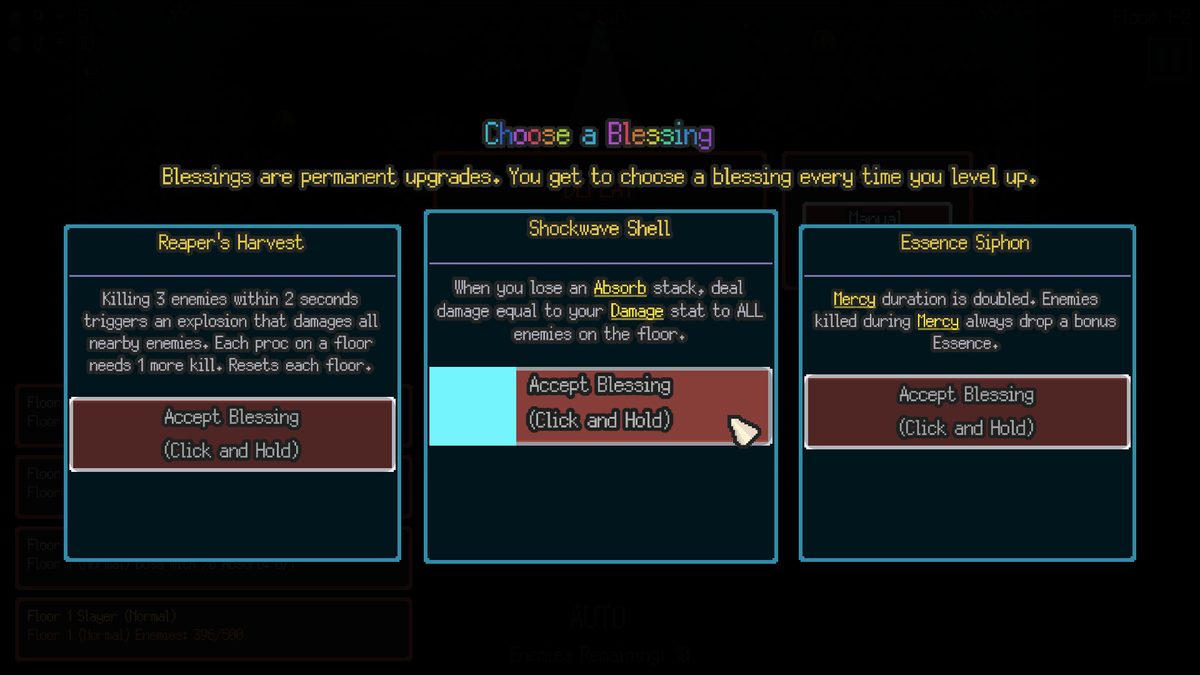
Kin and Conquest regroupe la plupart des options de confort et de contrôle dans un menu Settings dédié, accessible depuis le hub de la ville et les écrans de pause. The Fox Knocks a conçu le jeu comme une aventure action incrémentale idle où le combat de proximité, les Blessings et les effets de compétences peuvent remplir l’écran en un instant — le mode de déplacement, la clarté visuelle et la navigation menu comptent donc autant que les stats brutes d’arme. Ce guide parcourt chaque réglage utile avant votre première floor sérieuse, comment les choix d’accessibilité interagissent avec les totems et le pathing auto, et quand utiliser Reset to Defaults si les expériences tournent mal.
Associez cette page au guide souris, clavier et manette pour la philosophie d’input et au guide pour bien démarrer pour les priorités de la première heure. Si vous ajustez performance et lisibilité ensemble, croisez avec les configuration système pour le stockage et le VRAM du build PC téléchargeable.
Ouvrir Settings et ce qui persiste
Les changements Settings s’appliquent généralement immédiatement ou au prochain run selon l’option. Mode de déplacement, sliders d’opacité, niveaux audio et choix de langue persistent entre sessions sur les téléchargements Steam et itch.io. Cette persistance permet d’expérimenter en farming Normal — mais les habitudes auto-follow apprises au Floor 1 peuvent casser l’espacement gardien au Floor 3 si vous ne rouvrez jamais le menu.
Ouvrez Settings avant de dépasser les floors tutoriel. Beaucoup de morts attribuées à la difficulté sont en réalité des problèmes de lisibilité ou de pathing réparables en minutes.
Modes de déplacement : clic, auto-follow, clavier, manette
Kin and Conquest propose plusieurs façons de diriger votre renard :
- Click-to-move — clic gauche sur les destinations pour un pathing délibéré. Idéal pour miner entre les vagues, apprendre les télégraphes gardien et éviter le contact totem accidentel.
- Auto-follow cursor — le renard path en continu vers le pointeur. Parfait pour le farming idle et les longues sessions kill-count, mais dangereux près des totems car le pathing priorise les interactables sur la sécurité combat.
- Clavier — mouvement directionnel (typiquement WASD ou flèches selon le binding) pour des corrections d’esquive instantanées dans les packs denses.
- Manette — mouvement au stick analogique pour les joueurs controller-first.
La description store et les devlogs démo insistent que clavier et manette sont des options de premier plan même si les clips marketing montrent souvent la souris. Changez de mode entre les runs plutôt qu’en plein gardien si possible, pour garder la mémoire musculaire stable.
L’auto-follow s’accorde mal avec la planification totem doré sauf si vous gardez volontairement le curseur loin des cases totem jusqu’à ce que les packs soient clear. Lisez le guide Totems avant d’activer le mode auto pour des sessions entières.
Player Skill Opacity et lisibilité visuelle
Player Skill Opacity ajuste l’intensité de rendu des procs Blessing, visuels de compétences d’arme et effets combat associés. L’opacité par défaut suffit au Floor 1, mais les Blessings empilées — surtout les effets de zone comme Chain Lightning — peuvent masquer les télégraphes ennemis sur les floors profonds.
Étapes de réglage pratiques :
- Jouez une salle Normal avec opacité par défaut et notez si les télégraphes rouges ou rayons d’explosion disparaissent sous les VFX brillants.
- Ajustez l’opacité (selon le libellé slider de votre patch) jusqu’à ce que les télégraphes restent lisibles pendant les pics de proc.
- Re-testez sur un floor avec ennemis explosifs comme les Ferret Exploders, car les notes de balance publiques ont agrandi leur rayon.
Les joueurs Books and Staffs doivent vérifier la lisibilité des projectiles séparément — la distance ajoute une couche visuelle au-dessus des effets Blessing. Moins de clutter aide à voir si le désengagement reste nécessaire après le début d’un buff.
Les reviewers démo ont salué la clarté des couleurs de Kin and Conquest pour la lisibilité daltonienne, mais des stacks de proc denses submergent quiconque si l’opacité reste par défaut jusqu’au Floor 3.
Reset to Defaults
Reset to Defaults ramène Settings à la baseline attendue par le tutoriel révisé. Utilisez-le quand :
- Les expériences de mouvement semblent pires qu’au départ.
- Les tweaks d’opacité ont trop dépassé et cachent le feedback utile avec le clutter.
- Vous avez changé plusieurs options et perdu trace de celle qui causait input lag ou bugs de pathing.
Les patch notes publiques autour de mai 2026 ont ajouté Reset to Defaults avec un travail QoL menu plus large. Ce timing compte pour les joueurs démo revenants qui ont tweaké Settings il y a des mois. Reset, rejouez les prompts mouvement du tutoriel, puis changez une option à la fois.
Reset n’annule pas les achats Skill Tree, upgrades d’armes ou progress run — seulement la configuration.
Navigation menu clavier et manette
Les patches de développement ont ajouté la navigation menu clavier et manette complète pour que les shops hub, achats Skill Tree et confirmation Settings fonctionnent sans clics souris. Les notes communauté de début mai 2026 mettent en avant Space et Enter comme inputs de confirmation — crucial pour les chasseurs d’achievements finissant les transactions shop à la manette.
Si un achat ou skill buy ne s’enregistre pas, vérifiez le bon bouton de confirmation avant d’assumer un bug. Les utilisateurs manette devraient tester la navigation menu en ville avant une tentative gardien où l’accès menu mid-fight est limité.
Le guide Système tutoriel mentionne les mêmes améliorations de navigation menu introduites lors de la révision onboarding en 0.5.3.
Sélecteur de device de rendu et options performance
Les devlogs démo et rapports joueurs référencent un rendering device picker (ou sélection GPU équivalente) dans Settings pour les PC avec plusieurs adaptateurs graphiques. Les laptops avec GPU intégré et dédié lancent parfois sur le mauvais device, causant des hitches de frame qui ressemblent à de l’input lag pendant le kiting de proximité.
Si le combat saccade malgré les configuration système, ouvrez Settings et sélectionnez le GPU dédié si disponible. Le téléchargement itch.io 1.0 (Kin and Conquest.zip, environ 392 MB selon le devlog release) est modeste, mais les salles gardien chargées en VFX spike quand même la charge sur hardware mal configuré.
Le mode fenêtré en 1080p reste un tweak de lisibilité pratique même sans label accessibilité explicite — utilisez le scaling d’affichage Windows si les télégraphes floutent sur panneaux haute DPI.
Audio, langue et localisation
Kin and Conquest propose une large localisation interface sur Steam — anglais plus neuf langues supplémentaires dans les listings store. Le choix de langue est dans Settings et affecte texte tutoriel, labels shop et descriptions de challenges. Changer de langue n’altère pas les mécaniques combat mais aide les lecteurs non anglophones à parser correctement le wording Soul et Challenge après les fixes tooltip 0.5.3 documentés sur la page Updates.
Des sliders musique et SFX séparés aident les joueurs incrémentaux qui gardent le jeu ouvert pour de longs farms sans couper entièrement les cues de proc Blessing.
Mindset accessibilité pour le combat incrémental
L’accessibilité dans Kin and Conquest repose moins sur un toggle daltonien unique que sur réduire la charge cognitive pendant le combat automatique :
- Choisir un déplacement adapté à votre niveau d’attention (clavier actif versus auto-follow idle).
- Garder les télégraphes visibles via le réglage d’opacité.
- Utiliser une navigation menu adaptée à votre device input pour des boucles ville sans friction.
- Reset defaults quand les expériences s’empilent en confusion.
Les joueurs avec limitations motrices peuvent préférer auto-follow pour farmer et basculer clic ou clavier seulement pour les gardiens — Settings rend cet hybride viable entre runs.
Checklist Settings avant difficultés supérieures
| Vérification | Pourquoi c’est important |
|---|---|
| Mode déplacement adapté au floor actuel | Auto-follow gaspille les totems ; clavier aide les packs denses |
| Player Skill Opacity lisible | Les Blessings ne doivent pas cacher les rayons d’explosion |
| Touches confirm / menu testées | Les achats shop doivent s’enregistrer pour la progression |
| GPU / device rendu correct | Les hitches imitent de mauvais contrôles |
| Langue et audio confortables | Longues sessions exigent une UI durable |
Pages associées
Les comparaisons d’input détaillées sont dans Controls. Le contexte première heure est dans Bien démarrer. Les interactions totem avec mode auto sont dans Totems. L’historique patch pour navigation menu et fixes tooltip est sur Updates. Visitez le hub Guides pour l’ordre de lecture recommandé incluant cette page Settings.
Questions fréquentes
Réponses rapides pour les joueurs de Kin and Conquest.
Que fait Player Skill Opacity dans Kin and Conquest ?
Il contrôle l'intensité de rendu des procs Blessing, visuels de compétences et effets combat associés. Montez ou baissez jusqu'à ce que les télégraphes ennemis restent lisibles pendant les combats denses.
Dois-je utiliser auto-follow ou click-to-move ?
L'auto-follow convient au farming idle et aux longs grinds de challenges. Click-to-move ou clavier fonctionne mieux pour les gardiens, la précision minage et éviter les activations totem accidentelles.
Quand utiliser Reset to Defaults ?
Quand les expériences de mouvement ou d'opacité semblent pires que la baseline tutoriel. Reset restaure les Settings par défaut sans toucher Skill Tree ou progress arme.
Puis-je naviguer les menus au clavier ou à la manette ?
Oui. Les patches ont ajouté la navigation menu clavier et manette avec Space et Enter comme confirmation, pour que shop et achats skill fonctionnent sans souris.
Où sont expliqués les paramètres performance de Kin and Conquest ?
Vérifiez les options rendu ou GPU dans Settings si les frames saccadent, et lisez la configuration système pour le zip itch.io ~392 MB et les cibles 4 Go RAM recommandées.
Les paramètres s'appliquent-ils à Steam et itch.io ?
Oui. Les deux storefronts utilisent le même build PC téléchargeable — modes de déplacement, opacité et navigation menu se comportent pareil.