Kin and Conquest Einstellungen & Barrierefreiheit
Bewegungsmodi, Lesbarkeit und Menünavigation
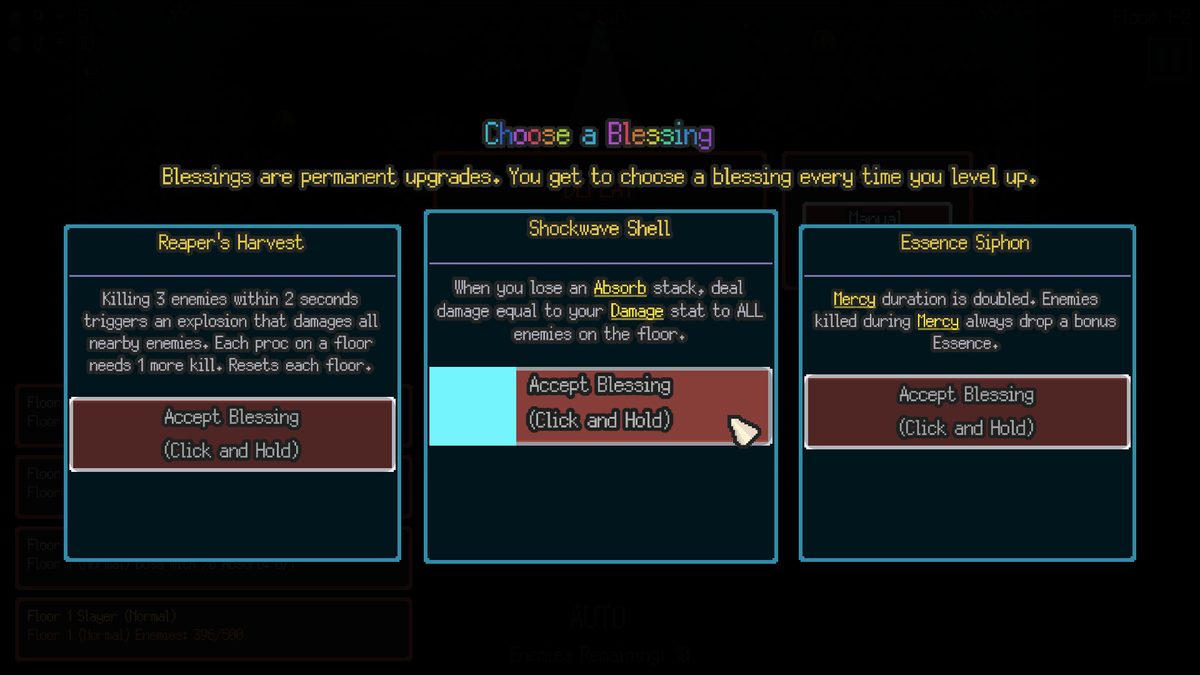
Kin and Conquest bündelt die meisten Komfort- und Steueroptionen in einem dedizierten Settings-Menü, erreichbar vom Dorf-Hub und Pause-Screens. The Fox Knocks baute das Spiel als incrementelles Idle-Action-Adventure, in dem Proximity-Combat, Blessings und Skill-Effekte den Bildschirm schnell füllen — deshalb zählen Bewegungsmodus, visuelle Klarheit und Menünavigation genauso wie rohe Waffenwerte. Dieser Guide geht jedes Setting durch, das du vor dem ersten ernsthaften Floor anfassen solltest, wie Barrierefreiheits-Entscheidungen mit Totems und Auto-Pathing interagieren, und wann Reset to Defaults sinnvoll ist, wenn Experimente schiefgehen.
Kombiniere diese Seite mit dem Maus-, Tastatur- und Gamepad-Guide für Input-Philosophie und dem Einstiegsguide für Prioritäten in der ersten Stunde. Wenn du Performance neben Lesbarkeit tustest, siehe Systemanforderungen für Storage- und VRAM-Hinweise zum PC-Download. Steam und itch.io nutzen denselben Build — Settings verhalten sich auf beiden Storefronts gleich.
Settings öffnen und was persistiert
Settings-Änderungen gelten meist sofort oder ab dem nächsten Run, je nach Option. Bewegungsmodus, Opacity-Slider, Audio und Sprache bleiben zwischen Sessions auf Steam und itch.io erhalten. Das macht Experimente während Normal-Farming sicher — aber Auto-Follow-Gewohnheiten aus Floor 1 können Guardian-Abstände auf Floor 3 brechen, wenn du das Menü nie wieder öffnest.
Öffne Settings, bevor du Tutorial-Floors verlässt. Viele Tode, die Schwierigkeit zugeschrieben werden, sind Lesbarkeits- oder Pathing-Probleme, die in Minuten fixbar sind.
Bewegungsmodi: Klick, Auto-Follow, Tastatur, Gamepad
Kin and Conquest bietet mehrere Wege, deinen Fox zu steuern:
- Click-to-Move — Linksklick-Ziele für bewusstes Pathing. Beste Wahl zum Mining zwischen Wellen, Guardian-Telegrafen lernen und versehentlichen Totem-Kontakt vermeiden.
- Auto-Follow-Cursor — der Fox pathet kontinuierlich zum Zeiger. Ideal für Idle-Farming und lange Kill-Count-Sessions, aber gefährlich nahe Totems, weil Pathing Interactables über Kampfsicherheit priorisiert.
- Tastatur — Richtungsbewegung (typisch WASD oder Pfeile je nach Binding) für sofortige Dodge-Korrekturen in dichten Packs.
- Gamepad — Analogstick-Bewegung für Controller-first-Spieler.
Store-Beschreibung und Demo-Devlogs betonen Tastatur und Gamepad als gleichwertige Optionen, auch wenn Marketing-Clips oft Maus zeigen. Wechsle Modi zwischen Runs statt mid-Guardian, wenn möglich, damit Muskelgedächtnis stabil bleibt.
Auto-Follow passt schlecht zu goldenem Totem-Planning, es sei denn, du hältst den Cursor bewusst von Totem-Tiles fern, bis Packs clear sind. Lies den Totems-Guide, bevor du Auto für ganze Sessions aktivierst.
Player Skill Opacity und visuelle Lesbarkeit
Player Skill Opacity steuert, wie stark Blessing-Procs, Waffen-Skill-Visuals und verwandte Combat-Effekte rendern. Default-Opacity reicht auf Floor 1, aber gestapelte Blessings — besonders Area-Effekte wie Chain Lightning — können Enemy-Telegrafen auf tieferen Floors verdecken.
Praktische Schritte:
- Ein Normal-Room mit Default-Opacity spielen und prüfen, ob rote Telegrafen oder Explosionsradien unter hellen VFX verschwinden.
- Opacity anpassen (je nach Patch-Label), bis Telegrafen bei Proc-Spikes lesbar bleiben.
- Auf einem Floor mit explosiven Gegnern wie Ferret Exploders erneut testen — öffentliche Balance-Notes vergrößerten deren Radius.
Books- und Staffs-Spieler sollten Projektil-Lesbarkeit separat prüfen — Fernkampf fügt eine weitere visuelle Schicht über Blessing-Effekte. Weniger Clutter hilft zu sehen, ob Disengage nach Buff-Start noch nötig ist.
Demo-Reviewer lobten Kin and Conquests Farbklarheit für farbenblind-freundliche Lesbarkeit, aber dichte Proc-Stacks überfordern jeden bei Default-Opacity durch Floor 3.
Reset to Defaults
Reset to Defaults setzt Settings auf die Baseline zurück, die das überarbeitete Tutorial erwartet. Nutze es, wenn:
- Bewegungsexperimente schlechter fühlen als am Start.
- Opacity-Tweaks überschießen und hilfreiches Feedback mit Clutter verstecken.
- Du mehrere Optionen geändert hast und nicht mehr weißt, welche Input-Lag oder Pathing-Bugs verursachte.
Öffentliche Patch-Notes um Mai 2026 fügten Reset to Defaults neben breiterer Menü-QoL hinzu. Das zählt für zurückkehrende Demo-Spieler, die Settings vor Monaten tweakten. Reset, Tutorial-Bewegungsprompts wiederholen, dann eine Option nach der anderen ändern.
Reset macht Skill-Tree-Käufe, Waffen-Upgrades oder Run-Progress nicht rückgängig — nur Konfiguration.
Tastatur- und Gamepad-Menünavigation
Entwicklungs-Patches fügten volle Tastatur- und Gamepad-Menünavigation hinzu, damit Hub-Shops, Skill-Tree-Käufe und Settings-Bestätigung ohne Mausklicks geht. Community-Notes von Anfang Mai 2026 nennen Space und Enter als Bestätigungsinputs — kritisch für Achievement-Jäger, die Shop-Transaktionen per Controller abschließen.
Wenn Kauf oder Skill-Kauf nicht registriert, prüfe den richtigen Bestätigungsbutton, bevor du einen Bug annimmst. Controller-Nutzer sollten Menünavigation in der Stadt testen, bevor sie einen Guardian-Versuch starten, wo Mid-Fight-Menüzugriff begrenzt ist.
Der Tutorial-System-Guide erwähnt dieselben Menünavigation-Verbesserungen aus dem 0.5.3-Onboarding.
Rendering-Device-Picker und Performance-Optionen
Demo-Devlogs und Spielerberichte nennen einen Rendering-Device-Picker (oder gleichwertige GPU-Auswahl) in Settings für PCs mit mehreren Grafikadaptern. Laptops mit integrierter und dedizierter GPU starten manchmal auf dem falschen Device — Frame-Hitches fühlen sich wie Input-Lag beim Proximity-Kiting an.
Wenn Combat trotz Systemanforderungen ruckelt, öffne Settings und wähle die dedizierte GPU, wenn verfügbar. Der 1.0-itch.io-Download (Kin and Conquest.zip, laut Release-Devlog etwa 392 MB) ist bescheiden, aber VFX-lastige Guardian-Rooms spiken trotzdem bei falsch konfigurierter Hardware.
Fenstermodus bei 1080p bleibt ein praktischer Lesbarkeits-Tweak, auch ohne explizites Accessibility-Label — nutze Windows-Display-Scaling, wenn Telegrafen auf High-DPI-Panels verschwimmen.
Audio, Sprache und Lokalisierung
Kin and Conquest liefert breite Interface-Lokalisierung auf Steam — Englisch plus neun weitere Sprachen in Store-Listings. Sprachwahl liegt in Settings und betrifft Tutorial-Text, Shop-Labels und Challenge-Beschreibungen. Sprache ändert Combat-Mechaniken nicht, hilft aber Nicht-Englisch-Lesern, Soul- und Challenge-Formulierungen nach den 0.5.3-Tooltip-Fixes korrekt zu lesen — dokumentiert auf der Updates-Seite.
Getrennte Musik- und SFX-Slider helfen Incremental-Spielern, die das Spiel lange offen lassen, ohne Blessing-Proc-Cues komplett stummzuschalten.
Barrierefreiheits-Mindset für incrementellen Combat
Barrierefreiheit in Kin and Conquest ist weniger ein einzelner Farbenblind-Toggle als kognitive Last reduzieren während automatischem Combat:
- Bewegung wählen, die zu deinem Aufmerksamkeitslevel passt (aktive Tastatur versus idle Auto-Follow).
- Telegrafen durch Opacity-Tuning sichtbar halten.
- Menünavigation passend zum Input-Gerät, damit Stadt-Loops reibungslos bleiben.
- Defaults resetten, wenn Experimente in Verwirrung stapeln.
Spieler mit motorischen Einschränkungen bevorzugen vielleicht Auto-Follow zum Farmen und wechseln nur für Guardians zu Klick oder Tastatur — Settings macht dieses Hybrid zwischen Runs machbar.
Settings-Checkliste vor höheren Schwierigkeiten
| Check | Warum es zählt |
|---|---|
| Bewegungsmodus passt zum aktuellen Floor | Auto-Follow verschwendet Totems; Tastatur hilft bei dichten Packs |
| Player Skill Opacity lesbar | Blessings dürfen Explosionsradien nicht verstecken |
| Bestätig-/Menütasten getestet | Shop-Käufe müssen für Progression registrieren |
| GPU / Rendering-Device korrekt | Hitches wirken wie schlechte Controls |
| Sprache und Audio angenehm | Lange Sessions brauchen nachhaltige UI |
Verwandte Seiten
Input-Vergleiche im Detail: Controls. Erste-Stunde-Kontext: Einstieg. Totem-Interaktionen mit Auto-Modus: Totems. Patch-Historie für Menünavigation und Tooltip-Fixes: Updates. Besuche den Guides-Hub für die volle Lesereihenfolge inklusive dieser Settings-Seite. Vor höheren Schwierigkeiten lohnt ein kurzer Abgleich mit Schwierigkeitsmodi, ob dein Bewegungsmodus zu schnelleren Nicht-Boss-Gegnern passt. Gleiches gilt für Mining-Fenster zwischen Wellen.
Häufig gestellte Fragen
Schnelle Antworten für Kin and Conquest-Spieler.
Was macht Player Skill Opacity in Kin and Conquest?
Es steuert, wie stark Blessing-Procs, Skill-Visuals und verwandte Combat-Effekte rendern. Erhöhe oder senke es, bis Enemy-Telegrafen in dichten Kämpfen lesbar bleiben.
Soll ich Auto-Follow oder Click-to-Move nutzen?
Auto-Follow passt zu Idle-Farming und langen Challenge-Grinds. Click-to-Move oder Tastatur funktioniert besser für Guardians, Mining-Präzision und versehentliche Totem-Aktivierungen.
Wann soll ich Reset to Defaults nutzen?
Wenn Bewegungs- oder Opacity-Experimente schlechter fühlen als die Tutorial-Baseline. Reset stellt Default-Settings wieder her, ohne Skill Tree oder Waffen-Progress anzutasten.
Kann ich Menüs mit Tastatur oder Gamepad navigieren?
Ja. Patches fügten Tastatur- und Gamepad-Menünavigation mit Space- und Enter-Bestätigung hinzu, damit Shop- und Skill-Käufe ohne Maus funktionieren.
Wo erklärt Kin and Conquest Performance-Settings?
Prüfe Rendering- oder GPU-Optionen in Settings bei Frame-Stottern und lies Systemanforderungen für die ~392-MB-itch.io-Zip und empfohlene 4-GB-RAM-Ziele.
Gelten Settings für Steam und itch.io?
Ja. Beide Storefronts nutzen denselben PC-Download — Bewegungsmodi, Opacity und Menünavigation verhalten sich gleich.